
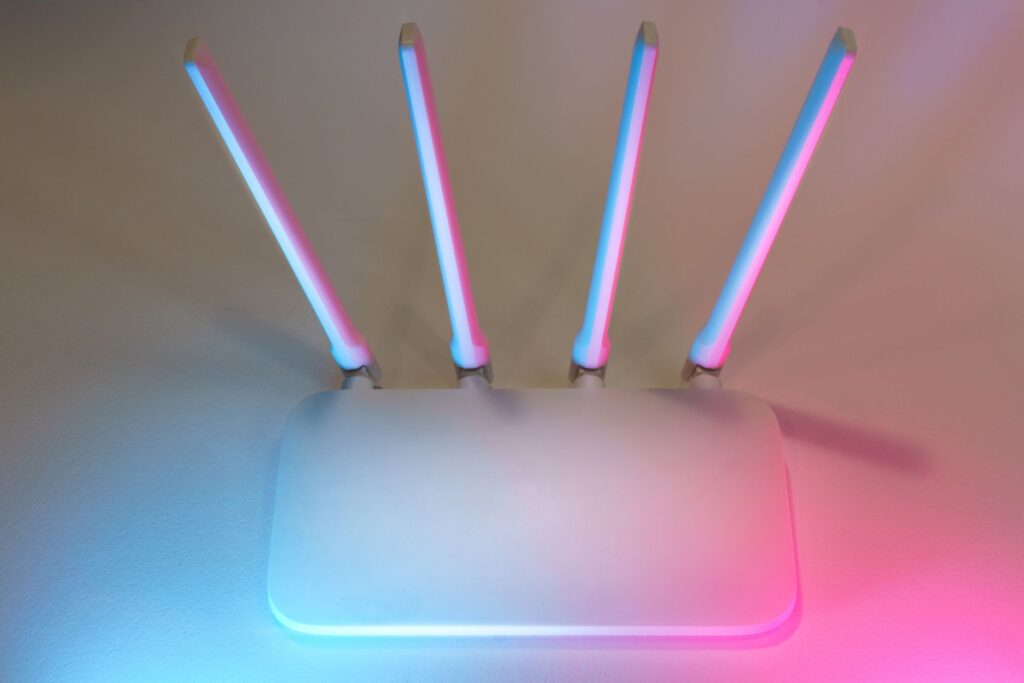
Щоб налаштувати Wi-Fi роутер удома самостійно, підключіть його до кабелю провайдера і до розетки, зайдіть у веб-панель за адресою на наклейці (зазвичай 192.168.0.1 або 192.168.1.1), введіть логін і пароль адміністратора, задайте тип підключення від провайдера, придумайте назву мережі і надійний пароль. Уся процедура займає близько 15-20 хвилин і не потребує виклику майстра.
Що потрібно підготувати перед налаштуванням
Перш ніж починати, зберіть усе необхідне під рукою. Вам знадобляться сам роутер із блоком живлення, кабель провайдера, який заходить у квартиру, і договір або пам'ятка від провайдера з даними для підключення. Іноді на панель потрібні логін і пароль, які видає провайдер, тому знайдіть ці дані заздалегідь.
Також визначте вдале місце для роутера. Найкраще розмістити його ближче до центру квартири, на висоті, подалі від товстих стін, дзеркал, металевих предметів і мікрохвильової печі. Що менше перешкод між роутером і вашими пристроями, то стабільніший сигнал у всіх кімнатах.
Покрокове підключення роутера
Сам процес простий і послідовний. Виконуйте кроки по порядку, не пропускаючи.
- Під'єднайте кабель провайдера до окремого гнізда роутера, яке зазвичай має колір і підпис WAN або Internet.
- Увімкніть роутер у розетку і дочекайтеся, поки індикатори засвітяться (30-60 секунд).
- З'єднайте комп'ютер із роутером коротким кабелем або підключіться до заводської Wi-Fi мережі, назва і пароль якої вказані на наклейці знизу.
- Відкрийте браузер і введіть адресу панелі з наклейки: найчастіше це 192.168.0.1 або 192.168.1.1.
- Введіть логін і пароль адміністратора з тієї ж наклейки (типово admin/admin).
- Запустіть майстер швидкого налаштування і виберіть тип підключення, який вказав ваш провайдер.
- Придумайте назву мережі і новий надійний пароль, збережіть налаштування і перезавантажте роутер.
Який тип підключення обрати
Це найважливіший крок, на якому багато хто застрягає. Тип підключення залежить від вашого провайдера, і саме він визначає, чи запрацює інтернет. У пам'ятці провайдера завжди зазначено, який варіант обирати.
| Тип підключення | Коли використовується | Що вводити |
|---|---|---|
| Динамічна IP (DHCP) | Найпоширеніший варіант | Нічого, працює автоматично |
| PPPoE | Провайдер видав логін і пароль | Логін і пароль із договору |
| Статична IP | Виділена адреса | IP, маска, шлюз від провайдера |
| L2TP або PPTP | Рідше, за вказівкою провайдера | Адреса сервера, логін, пароль |
Якщо не впевнені, який тип у вас, зателефонуйте на гарячу лінію провайдера: оператор підкаже за пару хвилин. Про те, як вибрати надійного постачальника інтернету, читайте окремий матеріал про вибір інтернет-провайдера.
Як придумати надійний пароль для мережі
Пароль від Wi-Fi захищає вашу мережу від чужих підключень, які крадуть швидкість і можуть отримати доступ до ваших пристроїв. Не залишайте заводський пароль і не ставте прості комбінації на кшталт дати народження чи 12345678.
Хороший пароль містить щонайменше 10-12 символів, поєднує великі і малі літери, цифри і знаки. Оберіть тип шифрування WPA2 або новіший WPA3, якщо роутер його підтримує. Заодно змініть стандартний пароль адміністратора самої панелі, бо заводський легко вгадати, і це вразливість безпеки.
Що робити, якщо інтернет не з'явився
Не панікуйте, якщо після налаштування мережа не працює. У більшості випадків причина проста і вирішується самостійно. Перевірте базові речі перш ніж викликати майстра.
- Переконайтеся, що кабель провайдера щільно вставлений саме у гніздо WAN, а не в порт для домашніх пристроїв.
- Перевірте, чи правильно обрано тип підключення і чи без помилок введено логін і пароль від провайдера.
- Перезавантажте роутер: вимкніть із розетки на 30 секунд і увімкніть знову.
- Уточніть, чи немає аварії або блокування за несплату на боці провайдера.
- Якщо нічого не допомогло, скиньте роутер до заводських налаштувань кнопкою Reset і почніть спочатку.
Як покращити сигнал у квартирі
Якщо в дальніх кімнатах Wi-Fi ловить погано, спробуйте кілька рішень. Найпростіше - переставити роутер ближче до центру житла і підняти вище. Дволанцюгові роутери працюють на двох частотах: 2.4 ГГц бере далі, але повільніше, а 5 ГГц швидший на близькій відстані. Для великої квартири варто розглянути підсилювач сигналу або mesh-систему з кількох точок. У налаштуваннях також можна вручну змінити канал бездротової мережі: у багатоквартирних будинках десятки сусідніх роутерів працюють на однакових каналах і заважають одне одному, тому перехід на менш завантажений канал часто помітно прискорює з'єднання. Ще одна порада - тримати прошивку роутера оновленою, бо нові версії виправляють помилки і закривають вразливості безпеки.
Стабільний домашній інтернет важливий і для інших пристроїв. Наприклад, коли ви обираєте нову техніку, врахуйте якість підключення. Про це у матеріалі, як обрати планшет для роботи і навчання.
Часті питання
Чи можна налаштувати роутер без комп'ютера?
Так, більшість сучасних роутерів налаштовуються зі смартфона. Підключіться до заводської Wi-Fi мережі роутера і відкрийте панель у браузері телефона або встановіть фірмовий застосунок виробника. Процес такий самий, як із комп'ютера.
Що робити, якщо забув пароль від Wi-Fi?
Зайдіть у панель роутера через пристрій, який уже підключений, і подивіться або змініть пароль у розділі бездротової мережі. Якщо доступу немає взагалі, скиньте роутер кнопкою Reset до заводських налаштувань і налаштуйте заново.
Чи потрібно міняти заводський пароль адміністратора?
Обов'язково. Заводські логін і пароль панелі однакові для тисяч пристроїв і легко вгадуються. Якщо їх не змінити, зловмисник у вашій мережі зможе перехопити керування роутером. Змініть їх одразу після першого входу.
Чому інтернет то є, то зникає?
Причини бувають різні: перегрів роутера, слабкий сигнал, перевантаження каналу сусідніми мережами або проблеми на боці провайдера. Спробуйте переставити роутер, змінити канал у налаштуваннях і перевірити, чи не гріється пристрій. Якщо не допомагає, зверніться до провайдера.
Як часто треба перезавантажувати роутер?
За нормальної роботи спеціально перезавантажувати не потрібно. Але якщо швидкість падає або пристрої відвалюються, короткий перезапуск часто вирішує проблему. Деякі користувачі перезавантажують роутер раз на тиждень для профілактики.
Висновок
Налаштувати Wi-Fi роутер самостійно під силу кожному: достатньо підключити кабелі, зайти в панель, обрати правильний тип підключення від провайдера і задати надійний пароль. Не забудьте змінити заводські дані адміністратора і розмістити роутер у вдалому місці, і домашня мережа працюватиме стабільно.
Матеріал має інформаційний характер. Дані актуальні станом на липень 2026 року.