
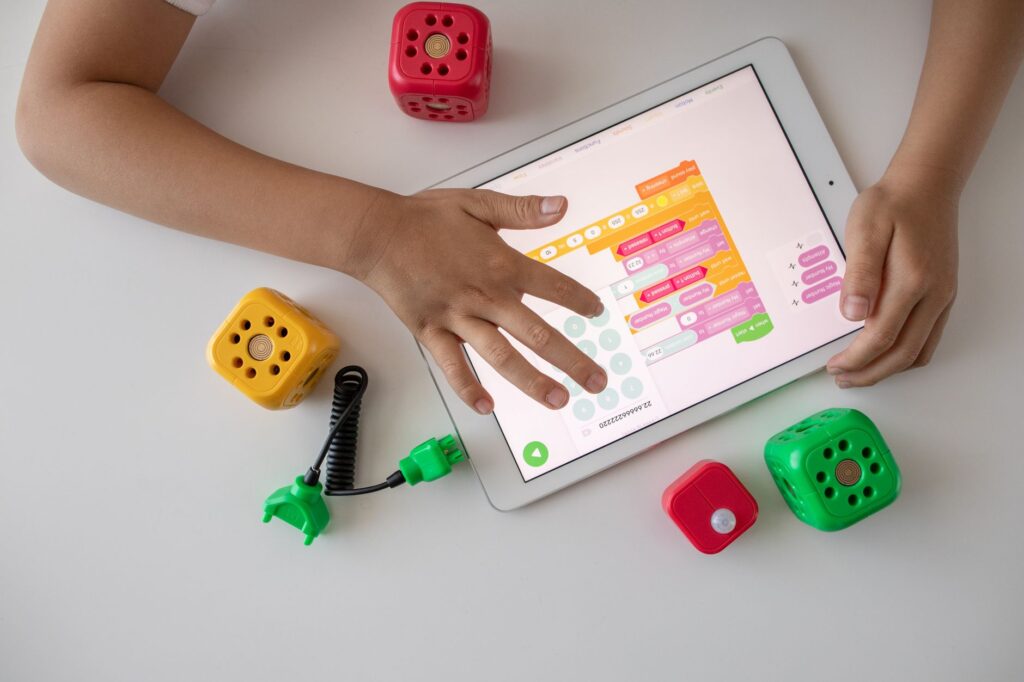
Батьківський контроль на телефоні дитини можна налаштувати безкоштовно за 20-30 хвилин штатними інструментами: Google Family Link для Android і Screen Time (Час екрана) для iPhone. Вони дозволяють обмежити час у застосунках, фільтрувати контент, контролювати покупки і бачити місцезнаходження дитини без платних програм.
Що таке батьківський контроль і що він реально вміє
Батьківський контроль - це набір налаштувань, який пов'язує телефон дитини з телефоном батьків. Після налаштування ви зможете: обмежувати загальний час користування і час в окремих застосунках, блокувати встановлення програм і покупки без вашого підтвердження, фільтрувати сайти і результати пошуку від контенту для дорослих, бачити, скільки часу і на що дитина витрачає, а також перевіряти місцезнаходження пристрою.
Чого контроль не робить: він не читає листування дитини, не показує вміст екрана і не замінює розмову про безпеку в інтернеті. Це інструмент рамок, а не стеження.
Google Family Link: налаштування контролю на Android
Family Link - безкоштовний сервіс Google для дітей до 13 років і підлітків. Батьки встановлюють застосунок Family Link на свій телефон (працює і на Android, і на iPhone), а телефон дитини прив'язують до сімейної групи через дитячий акаунт Google.
Основні можливості: денний ліміт екранного часу і розклад сну, коли телефон блокується; ліміти на окремі застосунки; обов'язкове схвалення батьками кожного встановлення з Google Play і кожної покупки; фільтр Безпечного пошуку Google і обмеження контенту YouTube за віком; перегляд статистики використання і приблизного місцезнаходження пристрою.
Нюанс, який треба знати заздалегідь: коли дитині виповнюється 13 років, вона може перевести акаунт на самостійне керування, і Google повідомить про це батьків. До цього віку зняти контроль без відома батьків не можна.
Screen Time на iPhone: контроль для дітей з технікою Apple
На iPhone та iPad аналогічний функціонал вбудований у систему і називається Час екрана (Screen Time). Дитячий акаунт додається у Сімейний доступ (Family Sharing), після чого батьки керують налаштуваннями зі свого iPhone.
Що можна налаштувати: час простою, коли доступні лише дозволені застосунки і дзвінки; ліміти на категорії застосунків або окремі програми; обмеження контенту за віковим рейтингом у App Store, музиці і фільмах; блокування сайтів для дорослих у Safari; функцію Попросити купити, коли кожна покупка і завантаження вимагають підтвердження батьків; а також геолокацію через Локатор (Find My).
Обов'язково встановіть окремий код-пароль Часу екрана, який знає лише дорослий: без нього дитина зможе просто вимкнути обмеження у налаштуваннях.
Порівняння безкоштовних інструментів
| Можливість | Google Family Link | Apple Screen Time |
|---|---|---|
| Ціна | Безкоштовно | Безкоштовно, вбудовано в iOS |
| Ліміт екранного часу | Так, загальний і по застосунках | Так, по категоріях і застосунках |
| Схвалення покупок і встановлень | Так | Так, функція Попросити купити |
| Фільтр контенту | Безпечний пошук, вікові рейтинги Play і YouTube | Вікові рейтинги, блок сайтів 18+ у Safari |
| Місцезнаходження дитини | Так | Так, через Локатор |
| Телефон батьків | Android або iPhone | Лише iPhone/iPad |
| Контроль після 13 років | Дитина може відмовитися, батьки отримають сповіщення | Керується у Сімейному доступі до 18 років |
Якщо у родини техніка з різних екосистем, простіше за все: дитина на Android плюс Family Link у батьків на будь-якому телефоні. Керувати Screen Time дитячого iPhone з Android-телефона штатно не вийде.
Покрокове налаштування Family Link на телефоні дитини
- Встановіть застосунок Google Family Link на свій телефон і увійдіть у власний акаунт Google.
- Створіть дитині окремий акаунт Google із зазначенням реального віку. Не давайте дитині користуватися вашим дорослим акаунтом.
- На телефоні дитини увійдіть у цей дитячий акаунт і підтвердьте приєднання до сімейної групи кодом з вашого телефона.
- Задайте денний ліміт екранного часу і режим сну, коли телефон блокується на ніч.
- Увімкніть обов'язкове схвалення встановлень і покупок у Google Play.
- Увімкніть Безпечний пошук і виберіть віковий рівень контенту для YouTube.
- Перегляньте вже встановлені застосунки і заблокуйте зайві. Раз на місяць повертайтеся до статистики і коригуйте ліміти.
На iPhone логіка та сама: Налаштування, Сімейний доступ, додати дитину, далі Час екрана і код-пароль.
Про що контроль не подбає: розмова і цифрові звички
Жоден фільтр не захистить дитину від шахраїв у месенджерах, фішингових посилань "безкоштовних скінів" в іграх чи виманювання даних картки батьків. Ці схеми працюють через довіру, а не через технічні дірки. Тому паралельно з налаштуваннями поговоріть з дитиною: нікому не називати коди з SMS, не вводити дані батьківської картки, не сканувати випадкові QR-коди і розповідати дорослим про дивні повідомлення. Дорослим корисно самим розібратися у темі: почніть зі статті про найпоширеніші схеми інтернет-шахрайства. Матеріали про безпеку дітей онлайн публікує і Департамент кіберполіції на cyberpolice.gov.ua.
І практичний момент: дитячі телефони часто страждають від переповненого сховища через ігри і відео, через що гальмують і не оновлюються. Як з цим боротися, читайте у статті що робити, коли пам'ять телефона забита.
Часті питання
Чи потрібно платити за Family Link або Screen Time?
Ні. Обидва інструменти повністю безкоштовні: Family Link - сервіс Google, Screen Time вбудований в iOS. Платні програми батьківського контролю мають сенс лише коли потрібні специфічні функції на кшталт детальних звітів чи контролю листування, більшості родин вистачає штатних засобів.
Чи побачу я листування дитини у месенджерах?
Ні. Ані Family Link, ані Screen Time не показують вміст повідомлень. Вони обмежують час, покупки і контент. Читання приватного листування - питання довіри і закону, а не налаштувань.
Чи може дитина обійти батьківський контроль?
Повністю захиститися від винахідливого підлітка складно: діти пробують змінювати дату, скидати налаштування чи користуватися чужими пристроями. Family Link і Screen Time сповіщають про більшість таких спроб. Найкращий захист - поєднання технічних лімітів і домовленостей, чому ці рамки існують.
З якого віку дитині потрібен контроль на телефоні?
З першого власного смартфона. Що молодша дитина, то жорсткіші рамки: для молодших школярів - білий список застосунків і короткі ліміти, для підлітків - м'якші обмеження з поступовим розширенням свободи.
Що робити, якщо телефон дитини кнопковий або дуже старий?
Кнопковий телефон контролю не потребує: там немає інтернету у звичному вигляді. Для старих смартфонів, які не тягнуть оновлення, краще розглянути недорогий сучасний пристрій: підбірку ми робили у статті про смартфони до 10000 гривень.
Висновок
Налаштувати батьківський контроль безкоштовно може будь-хто: Family Link для Android і Screen Time для iPhone закривають головні ризики - необмежений час, випадкові покупки і дорослий контент. Витратьте пів години на налаштування, встановіть окремий код-пароль і раз на місяць переглядайте статистику. А головний захист від шахраїв і небезпечного контенту - регулярні розмови з дитиною про правила поведінки в інтернеті.
Матеріал має інформаційний характер. Дані актуальні станом на липень 2026 року.